
Une nouvelle fonctionnalité vous permet d’importer plusieurs contributions rapidement par DOI, en intégrant automatiquement des informations issues du site CrossRef, dans votre base de données.
Pour l’utiliser, il vous suffit de connaître l’identifiant DOI de la contribution à ajouter.
Cette nouvelle fonctionnalité peut s’utiliser pour :
– Importer une ou plusieurs contributions depuis le profil d’un enseignant spécifique.
– Importer une ou plusieurs contributions depuis le menu principal, pour différents enseignants.
Depuis le profil d’un enseignant
L’import depuis un DOI permet d’ajouter une ou plusieurs contributions rapidement dans le profil d’un même auteur, interne à votre institution.
Cette fonctionnalité est accessible aux utilisateurs disposant du rôle Admin, ainsi qu’aux FAC, qui peuvent ainsi importer leurs propres contributions dans leur profil.
Etapes à suivre
Rendez-vous sur le profil de l’auteur depuis la liste des enseignants : éditer le profil de l’enseignant. Sélectionner Recherche > Puis Contributions intellectuelles dans le menu à gauche.
La liste des contributions de l’enseignant-chercheur s’affiche.
1. En bas de la liste, sélectionner le bouton Importer depuis un DOI
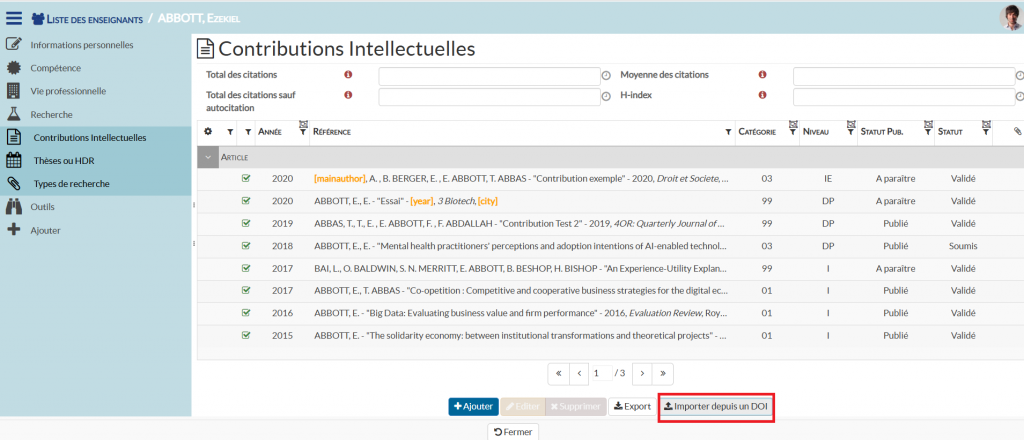
Une fenêtre apparait à l’écran, pour lancer l’import.
2. Saisir le/les identifiants DOI des contributions à importer dans le profil de l’auteur.
Les identifiants peuvent être saisis en liste : séparés par un retour à la ligne (entrée), une virgule, un point virgule ou même un espace. (Vous pouvez donc copier/coller une liste de liens DOI depuis un fichier excel par exemple)
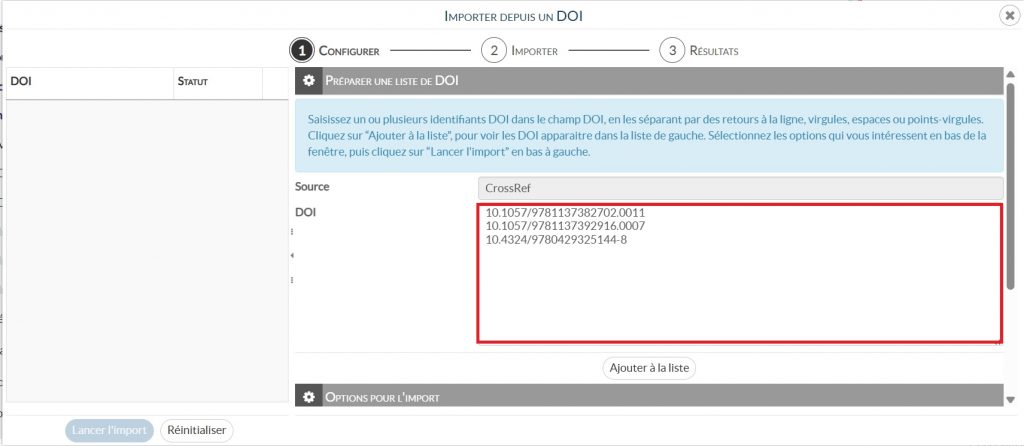
3. Cliquer ensuite sur le bouton “Ajouter à la liste” : les identifiants DOI s’affichent à gauche de la fenêtre, prêts à être traités.
4. Avant de lancer le traitement de la liste, sélectionner les Options pour l’import.
Vous pouvez choisir de faire cet import avec ou sans vérification :
Import avec vérification
L’import avec vérification, vous permet de vérifier et/ou compléter le contenu de la contribution avant son import :
- Vérifier ou modifier la mise en correspondance avec l’auteur : cette première étape vous permet de vérifier l’association proposée entre l’auteur de la contribution sur CrossRef et l’enseignant. Une correspondance par défaut est suggérée, que vous pouvez valider ou modifier si nécessaire.
- Cliquez sur « Charger le résultat » pour passer à l’étape suivante.
- En cliquant sur « Ignorer », vous annulez l’import de cette contribution et passez directement au DOI suivant.
- Vérifier ou modifier l’affiliation de la contribution à l’institution
- Compléter les informations de la contribution : La deuxième étape consiste à vérifier et compléter les données de la contribution dans la fenêtre d’ajout/édition. Les champs obligatoires doivent être renseignés pour pouvoir finaliser l’import.
ℹ️ L’import avec vérification garantit des données fiables et complètes dans votre base de données.
Import sans vérification
Avec l’import sans vérification, chaque DOI de la liste est automatiquement analysé puis validé par le système. La contribution est alors importée sans aucune intervention de votre part.
Plusieurs comportements sont possibles pour ce mode d’import :
- Si l’enseignant figure parmi les auteurs de la contribution, celle-ci est importée automatiquement dans son profil
- Si l’enseignant n’est pas dans la liste des auteurs, deux options vous sont proposées :
- Refuser l’import de la contribution
- Importer la contribution malgré tout : dans ce cas, l’enseignant est ajouté comme auteur.
Vous devez également définir la manière dont seront gérées les affiliations des auteurs internes et externes lors d’un import en masse.
Vous pouvez ainsi choisir de :
- Forcer l’affiliation interne
- Utiliser l’affiliation interne si l’affiliation importée est absente dans Academ
- Forcer l’affiliation importée
- Utiliser l’affiliation importée si disponible dans Academ; sinon laisser vide
- Ne pas importer l’affiliation : laisser vide
⚠️ La contribution sera importée dans votre base de données, même s’il manque des données dans les champs obligatoires définis sur l’écran d’ajout/édition d’une contribution.
Nous vous conseillons de réduire au maximum ces champs obligatoires, pour éviter les disparités importantes dans votre base de données.
ℹ️Par défaut, l’import se fait avec vérification, pour vous aider à maintenir des données fiables et complètes dans votre base de données. Sélectionnez “Import sans vérification”, si vous souhaitez faire un import automatique en masse, sans action manuelle.
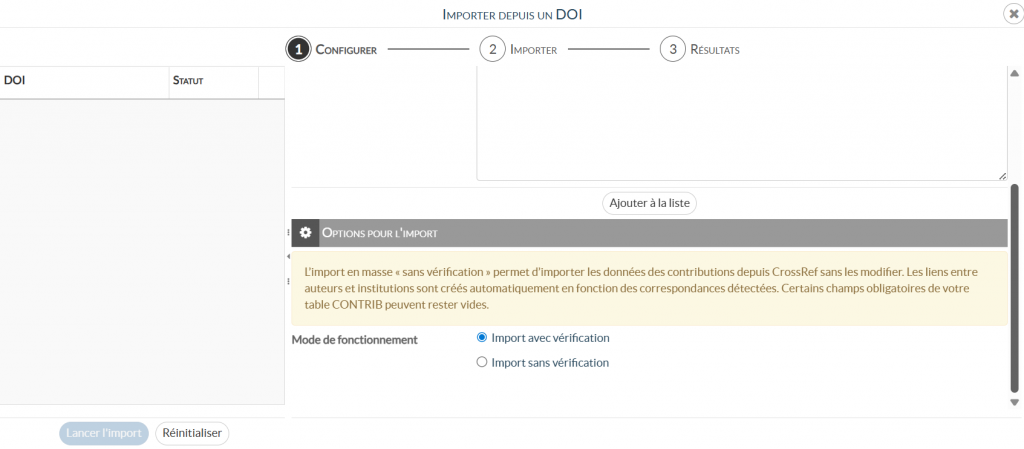
5. Une fois toutes les options d’import configurées, cliquez sur le bouton « Lancer l’import», situé en bas de la liste à gauche.
Depuis le menu principal
Si vous souhaitez importer plusieurs contributions publiées par différents auteurs, vous pouvez désormais utiliser la fonctionnalité d’import par DOI depuis le menu principal.
Etapes à suivre
Rendez-vous dans le menu Gestion des données > Import > Import par DOI
Une fenêtre apparait pour lancer l’import.
1. Saisir le/les identifiants DOI des contributions à importer dans la base de données.
Les identifiants peuvent être saisis en liste : séparés par un retour à la ligne (entrée), une virgule, un point virgule ou même un espace. (Vous pouvez donc copier/coller une liste de liens DOI depuis un fichier excel par exemple)
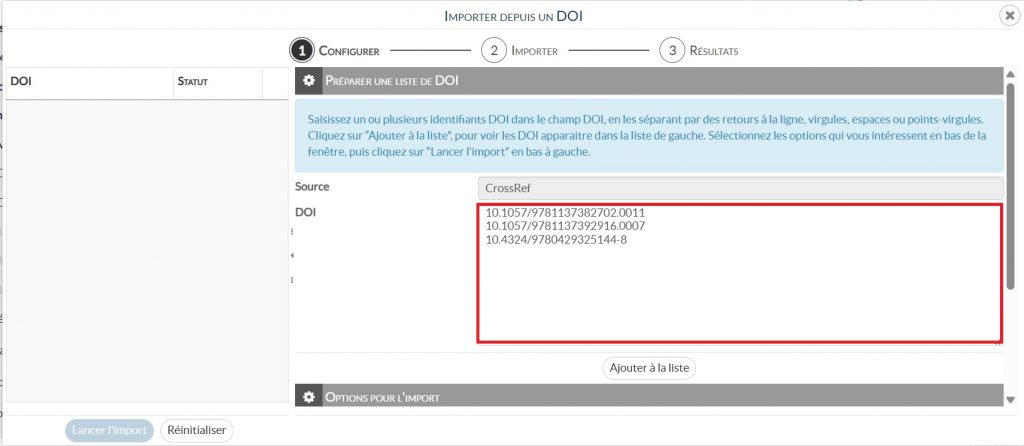
2. Cliquer ensuite sur le bouton “Ajouter à la liste” : les identifiants DOI s’affichent à gauche de la fenêtre, prêts à être traités.
3. Avant de lancer le traitement de la liste, sélectionner les Options pour l’import.
Vous pouvez choisir de faire cet import avec ou sans vérification :
Import avec vérification
L’import avec vérification, vous permet de vérifier et/ou compléter le contenu de la contribution avant son import :
- Vérifier ou modifier la mise en correspondance avec les auteurs présents dans votre base de données : cette première étape vous permet de vérifier l’association proposée entre les auteurs de la contribution et les enseignants internes ou externes à votre institution. Une correspondance par défaut est suggérée, que vous pouvez valider ou modifier si nécessaire.
- Cliquez sur « Charger le résultat » pour passer à l’étape suivante.
- En cliquant sur « Ignorer », vous annulez l’import de cette contribution et passez directement au DOI suivant.
- Vérifier ou modifier l’affiliation de la contribution à l’institution
- Compléter les informations de la contribution : La deuxième étape consiste à vérifier et compléter les données de la contribution dans la fenêtre d’ajout/édition. Les champs obligatoires doivent être renseignés pour pouvoir finaliser l’import.
ℹ️ L’import avec vérification garanti des données fiables et complètes dans votre base de données.
Import sans vérification
Avec l’import sans vérification, chaque DOI de la liste est automatiquement analysé puis validé par le système. La contribution est alors importée sans aucune intervention de votre part.
Plusieurs comportements sont possibles pour ce mode d’import :
- Si un ou plusieurs auteurs de la contribution sont reconnus comme auteurs internes dans votre base de données, la contribution est automatiquement importée dans leurs profils.
- Si aucun auteur interne n’est détecté, deux options sont proposées :
- Refuser l’import de la contribution ;
- Importer la contribution malgré tout, en créant les auteurs comme externes.
Vous devez également définir la manière dont seront gérées les affiliations des auteurs internes et externes lors d’un import en masse.
Vous pouvez ainsi choisir de :
- Forcer l’affiliation interne
- Utiliser l’affiliation interne si l’affiliation importée est absente dans Academ
- Forcer l’affiliation importée
- Utiliser l’affiliation importée si disponible dans Academ; sinon laisser vide
- Ne pas importer l’affiliation : laisser vide
⚠️ La contribution sera importée dans votre base de données, même s’il manque des données dans les champs obligatoires définis sur l’écran d’ajout/édition d’une contribution.
Nous vous conseillons de réduire au maximum ces champs obligatoires, pour éviter les disparités importantes dans votre base de données.
ℹ️ Par défaut, l’import se fait avec vérification, pour vous aider à maintenir des données fiables et complètes dans votre base de données. Sélectionnez “Import sans vérification”, si vous souhaitez faire un import automatique en masse, sans action manuelle.
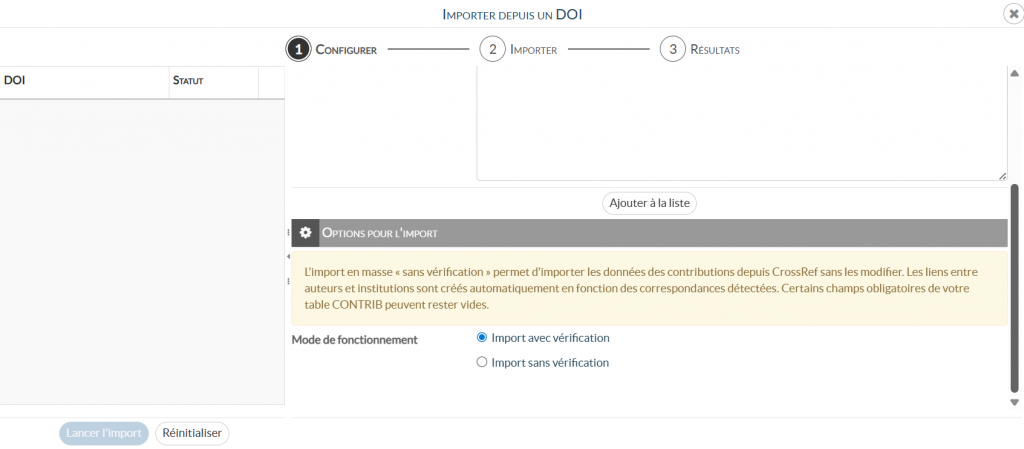
4. Une fois toutes les options d’import configurées, cliquez sur le bouton « Lancer l’import», situé en bas de la liste à gauche.
⭐Conseils d’usage
Utiliser avec vérification pour garantir exactitude et exhaustivité.
Utiliser sans vérification pour la rapidité, mais les données seront moins fiables.